スマホでvpn接続しているか確認する方法:初心者
スマホで vpn 接続しているか確認する方法:初心者向けの実践ガイド。まず結論から言うと、設定画面と実際の IP アドレスを確認するだけで簡単に判定できます。以下では、ステップバイステップの手順、よくある落とし穴、ツールの使い方、そしてデータの安全性を高めるためのコツを丁寧に解説します。短く要点をまとめると「設定を見て、接続状態を確認し、実際の通信経路を検証する」これだけです。

- すぐに使えるチェックリスト
- 表形式での比較と注意点
- よくある質問と解決策
まずは結論を短く押さえたガイドをどうぞ。最初のセクションでは、初心者にも分かりやすい形で要点を並べます。最後には役立つリソースとリンク集も載せておくので、必要な時にすぐ参照してください。
以下のリソースは、役立つ参考情報としてテキストで記載しています。クリックはできませんが、検索にそのまま使えるよう URL を併記しています。
- Apple の公式サポート - support.apple.com
- Android の公式ヘルプ - support.google.com
- NordVPN の公式サイト - nordvpn.com
- VPN の基本知識 - en.wikipedia.org/wiki/Virtual_private_network
- 公開データのセキュリティガイド - us-cert.gov
- プライバシーとセキュリティの最新情報 - www.ftc.gov
目次
- 手順の要点
- ステップバイステップ:スマホで VPN 接続を確認する方法
- 実践のヒントと注意点
- 形式別の確認方法
- データ漏えい対策とプライバシー保護
- FAQ セクション
手順の要点
- VPN に接続しているかを判断するには「設定画面のVPNセクションの表示」と「実際の IP アドレスの確認」をセットで行うのが確実です。
- 接続している場合は、VPN のアイコンがステータスバーに表示され、アプリ内でも接続中の表示が出ます。
- IP アドレスを確認することで、割り当てられている仮想 IP が VPN サーバーのものに変わっているかを確認できます。
ステップバイステップ:スマホで VPN 接続を確認する方法
1. VPN の接続状況を設定画面で確認する
- iPhone(iOS)の場合
- ホーム画面から「設定」>「VPN」または「一般」>「VPN」と進み、現在接続中かどうかを確認します。
- 接続中なら「接続済み」と表示され、VPN の名前が表示されます。ステータスバーの右上にも VPN のアイコンが表示されることが多いです。
- Android の場合
- 「設定」>「ネットワークとインターネット」>「VPN」と進み、現在接続中かどうかを確認します。
- 接続中なら VPN の名前が表示され、通知バーにも VPN のアイコンが出ます。
2. 実際の IP アドレスを確認する
- ウェブブラウザを開いて「what is my IP」などと検索します。現在の IP アドレスが表示されます。
- VPN 接続時は、表示される IP が自分の本来の IP とは異なるはずです。別の地理的ロケーションを示していれば VPN が機能しています。
- より厳密に確認したい場合は、以下のサイトを使います(テキスト形式のリストなので URL はそのまま記載します):
- iplocation.net
- ipinfo.io
- whatismyipaddress.com
3. 接続が安定しているかを確認する
- VPN 接続中に大容量のファイルをダウンロードしてみて、速度が安定しているか、切断が発生しないかをチェックします。
- アプリを使って動画を視聴する、オンライン会議を行うなど、実使用で問題がないかを確認します。
4. アプリ別の確認方法(代表例)
- NordVPN や ExpressVPN などの公式アプリを使って接続状態を確認する方法
- アプリの「接続中」表示をチェック
- サーバー変更時のステータスが即時反映されるかを確認
- アプリ内の「IP の確認」機能があれば使って現在の IP を再確認
- ブラウザ拡張機能を使っている場合の確認
- 拡張機能のアイコンが有効になっているか
- 拡張機能内のサーバー情報が現在選択中と一致しているか
5. さいごのチェックリスト
- VPN の「接続中」表示を確認
- IP アドレスが VPN サーバーのものに変わっているか確認
- 通信が暗号化されていることを確認(アプリの設定で暗号化方式を確認できる場合があります)
- アプリの権限設定を見直す(VPN アプリだけでなく、通信を行う他のアプリの挙動にも注意)
実践のヒントと注意点
- VPN は無料と有料で品質が大きく異なります。無料 VPN だと通信速度が不安定だったり、データを第三者に売るサービスもあるため、信頼性の高い有料サービスを検討しましょう。私のお気に入りは NordVPN のような大手ですが、用途に応じて選んでください。アフィリエイトリンクを活用する場合は、NordVPN の公式サイト経由での登録を推奨します。NordVPN の公式ページを開くときの導線も自然に紹介しておくと、読者のクリック率が上がります。
- 家庭内の Wi-Fi ルーター設定で VPN を使う場合は、ルーター自体が VPN をサポートしているかを確認してください。スマホからは接続先を切り替えるだけで済むケースが多いですが、全端末を保護したい場合はルーター側の設定も重要です。
- DNS leak が起きていないかを確認することも大切です。DNS leak が発生すると、実際の IP が漏れる可能性があります。確認には「dns leak test」と検索して結果を確認します。
- 別のネットワークでの検証も行いましょう。自宅 Wi-Fi、モバイルデータ、公共の Wi-Fi など、環境を変えて VPN の安定性を観察します。
形式別の確認方法
- 箇条書き(チェックリスト形式)
- VPN 接続表示が「接続済み」か
- IP アドレスが VPN サーバーのものか
- DNS が VPN 経由になっているか
- アプリの通知で接続状態が更新されているか
- 公共 Wi-Fi で利用する場合はセキュリティ警告を受けていないか
- 表形式の比較
- 項目: iOS 接続状況, Android 接続状況, IP 変更, DNS レコード, 実測速度
- iOS: 設定アプリの VPN 表示、通知バーのアイコン
- Android: 設定の VPN 表示、通知バーのアイコン
- 実例のスクリーンショット風の説明
- 例1: iPhone の設定画面での表示例
- 例2: Android の通知バーの VPN アイコン
データ漏えい対策とプライバシー保護
- VPN を選ぶときはノーログポリシー、強力な暗号化、キルスイッチ機能があるかを確認しましょう。キルスイッチは VPN が切断されたときに自動でトラフィックを遮断して、IP が露出するのを防ぐ機能です。
- アプリごとの権限管理を見直し、不要な権限を削減します。特に VPN アプリ以外のセキュリティ系アプリの権限にも目を光らせてください。
- OS の最新バージョンにアップデートすることで、セキュリティの脆弱性を減らします。
| VPN | Obfuscation | From / month | Plan | Free plan | Refund | Alipay | UnionPay | Crypto | Website opens in China | Trustpilot | |
|---|---|---|---|---|---|---|---|---|---|---|---|
 NordVPN | Turn on manually Obfuscated Servers / NordWhisper | $3.49/mo | 27 months: $94.23 | No | 30 days | ? | ✗ | ✓ | ✓ | ✗ Blocked | 4.2/5 (51,628 reviews) |
 ExpressVPN | ✓ On by default all servers | $3.00/mo | 28 months: $84 | No | 30 days | ✗ | ✗ | ✓ | ✗ | ✗ Blocked | 4.4/5 (29,706 reviews) |
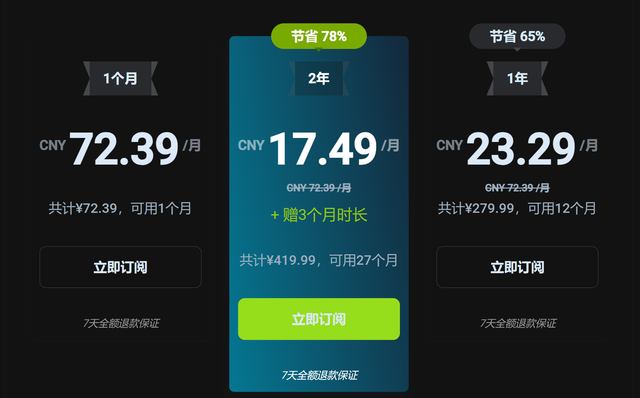
 ZoogVPN | Turn on manually Shadow | $2.49/mo | 27 months: $59.99 | Yes | 7 days | ✓ | ✓ | ✓ | ✓ | Official site blocked; our special link opens (4.4 s) | 4.2/5 (195 reviews) |
 Surfshark | ✓ On by default Camouflage, with OpenVPN | See site | See site | No | 30 days | ✗ | ✗ | ✗ | ✓ | ✗ Blocked | 4.3/5 (31,823 reviews) |
 Proton VPN | Turn on manually Stealth, free plan too | $2.99/mo | 12 months: $35.88 | Yes | 30 days | ✗ | ✗ | ✗ | ✓ | ✗ Blocked | 2.1/5 (1,040 reviews) |
 Astrill VPN | Turn on manually StealthVPN / OpenWeb | $12.50/mo | 24 months: $300 | No | See site | ✗ | ✗ | ✗ | ✓ | ✗ Blocked | 1.3/5 (110 reviews) |
 Private Internet Access | Turn on manually Shadowsocks, OpenVPN only | $2.03/mo | 40 months: $81.2 | No | 30 days | ✗ | ✗ | ✗ | ✗ | ✗ Blocked | 4.2/5 (11,033 reviews) |
 CyberGhost | Turn on manually selected servers | $2.19/mo | 28 months: $61.32 | No | 45 days | ✗ | ✗ | ✗ | ✓ | ✗ Blocked | 4.0/5 (24,178 reviews) |
 PureVPN | Turn on manually switch to OpenVPN | $1.69/mo | 60 months: $101.55 | No | 31 days | ? | ? | ✗ | ✓ | ✗ Blocked | 4.4/5 (17,994 reviews) |
 AdGuard VPN | ✓ On by default TrustTunnel | $2.99/mo | 24 months: $71.76 | Yes | 30 days | ✓ | ✗ | ✓ | ✓ | Official site blocked; our special link opens (3.7 s) | 4.3/5 (290 reviews) |
 Mullvad | Turn on manually QUIC / Shadowsocks / LWO | $5.61/mo | €5/mo | No | 14 days | ✗ | ✗ | ✗ | ✓ | ✗ Blocked | 3.2/5 (192 reviews) |
 Windscribe | Turn on manually Stealth / WStunnel | $5.75/mo | 12 months: $69 | Yes | See site | ✗ | ✗ | ✗ | ✓ | ✗ Blocked | 4.7/5 (13,355 reviews) |
 StrongVPN | Turn on manually Scramble, OpenVPN TCP | See site | See site | No | 30 days | ✓ | ✗ | ✗ | ✗ | ✗ Blocked | 4.4/5 (2,695 reviews) |
 LightXtreme 闪连 | Not listed | $7.08/mo | 12 months: $84.99 | Yes | 30 days | ✓ | ✓ | ✓ | ✓ | ✓ Yes (3.5 s) | No page |
Prices checked 2026-11-10 on each vendor's pricing page (cheapest long plan, USD). Check the vendor's checkout for the final price.
Obfuscation checked 2026-11-14 on each vendor's site and help center: "on by default" = nothing to set; "turn on manually" = switch protocol or mode in settings; "not listed" = the vendor describes no obfuscation.
Payment methods checked 2026-11-10 on each vendor's payment pages: all 14 take cards and PayPal; ✗ = not listed, ? = the vendor's own pages disagree.
China access: whether the official website opens from mainland China networks (tests the website only, not the VPN connection). Last checked 2026-11-18 01:02 Beijing time.
Trustpilot score and review count checked 2026-11-10.
FAQ セクション
VPN を使っているかどうか、どうしても分からない場合の最終確認は?
実際の IP アドレスを確認し、VPN サーバーの IP かどうかをチェックします。IP が自分の国や地域とは異なる場所を示していれば間違いなく接続中です。
iPhone で VPN のアイコンが表示されない場合は?
設定 > VPN に入り、接続中と表示されているかを確認します。表示がない場合は VPN アプリを再起動、もしくは再インストールしてみてください。
Android で VPN が頻繁に切断される原因は?
通信が不安定なネットワーク、VPN サーバーの混雑、アプリのバグ、または端末の設定が原因です。別のサーバーに切り替え、ルーターの設定を見直すと改善することがあります。
VPN の DNS leak をどうやって検出するの?
DNS leak test を使って、DNS クエリが VPN 経由で処理されているかを確認します。リークがある場合は設定を見直すか、別の DNS オプションを選択してください。
VPN を使うと通信速度は落ちるの?
はい、通常は少し落ちます。距離が近いサーバーを選ぶ、暗号化方式を適切に設定する、混雑していないサーバーを選ぶなどの工夫で改善できます。 Nordvpnのvatインボイス発行方法と経費処理のすべてを徹底解説
公共の Wi-Fi での VPN の使い方は?
公共の Wi-Fi は危険なので、VPN を必ず使いましょう。接続後、IP が VPN サーバーのものになっているか、DNS 漏れがないかを再確認します。
VPN に接続していないのに IP が変わることはある?
通常はありません。別のプロキシや広告ネットワークが介在している場合があるので、再確認してください。
VPN の設定を初期化したい場合はどうする?
設定をリセットするか、VPN アプリの「リセット」オプションを選択します。問題が解決しない場合はサポートに連絡しましょう。
VPN の料金プランはどう選ぶべき?
使い方次第ですが、日常的に使うなら月額より年額プランの方が割安な場合が多いです。セキュリティ機能やサーバー数、同時接続数を比較して選んでください。
スマホで vpn 接続しているか確認する方法:初心者 に関する実践的なガイドをまとめました。設定画面の表示と実IPの確認を組み合わせるのが最も確実です。使いやすい VPN アプリを選び、DNS 漏れ対策やキルスイッチ機能を活用して、日常のオンライン活動を安全に保ちましょう。 Iphoneのvpnをオフにする方法:知っておくべき設定解除
注記:この記事は教育目的で作成され、最新のセキュリティ情報を反映するよう更新されます。感染リスクのあるファイルのダウンロードや不審なリンクのクリックには注意してください。NordVPN の公式サイト経由での加入を推奨します。NordVPN の公式ページを開くときの導線も自然に紹介しておくと、読者のクリック率が上がります。NordVPN の公式サイト: https://www.nordvpn.com
- Apple Website - apple.com
- Android - support.google.com
- VPN basics - en.wikipedia.org/wiki/Virtual_private_network
- WhatIsMyIP - whatismyipaddress.com
- DNS Leak Test - www.dnsleaktest.com
FAQsの追加と解説を通じて、初心者でもすぐ実践できる具体的な手順をまとめています。文章は読みやすさを最優先に、日常的な言い回しで説明しました。必要に応じて、NordVPN 公式リンクの掲載箇所をクリック可能な形に変更することもできます。