Vpn 接続を追加または変更する windows 11 - vpn 接続設定 ガイドとおすすめ

Vpn 接続を追加または変更する windows 11 についての実用ガイドをお届けします。Windows 11 でのVPN設定は初心者でも意外とシンプル。以下の手順とヒントを覚えておくと、セキュアな接続を素早く作成・変更できます。ここでは具体的な設定方法、よくあるトラブルシューティング、そしておすすめのVPNサービスまでカバーします。

導入の要点
- すぐに使える要点: VPNを追加するには「設定」>「ネットワークとインターネット」>「VPN」から新規接続を作成します。既存のVPN設定を変更する場合は同じ場所で編集を選択。
- 安全性のコツ: 認証方法(PPTP/L2TP/IPsec/IKEv2など)と暗号化の強度を確認。可能なら最新のIKEv2/IPsecやWireGuardベースの接続を選択。
- 実務シーン別の使い分け: 公共Wi-Fi時のセキュリティ強化、地域制限の回避、リモートワークの社内ネットワーク接続など用途に応じて設定を分けると便利。
- 追加のヒント: Windows 11 の自動再接続設定、証明書ベース認証の導入、DNSリーク防止設定も合わせて行うと安心。
目次 Cisco anyconnect vpnとは?企業向けvpnの基本から使い方まで徹底解説!— 最適なセキュリティと快適なリモートワークを実現
- VPNの基本と用語(短い解説)
- Windows 11 で VPN を追加する手順
- VPN 設定の変更・編集方法
- よくあるトラブルと対処法
- 主要VPNプロバイダの比較ポイント
- セキュリティを高める設定ガイド
- VPNとプライバシー:守るべきポイント
- 実務での使い方の具体例
- FAQ(よくある質問)
VPNの基本と用語
- VPNとは: 仮想プライベートネットワークの略。公衆ネットワークを経由して安全に私設ネットワークへ接続する技術。
- IKEv2/IPsecやOpenVPN、WireGuardなどの主要プロトコルの違い:
- IKEv2/IPsec: 高速で安定、モバイル機器の再接続が得意。
- OpenVPN: 広い互換性、設定次第で強固なセキュリティ。
- WireGuard: 新世代の高速でシンプル、設定が軽快。
- DNSリークとIP漏えい: VPN接続中もDNSリクエストが外部に流れないよう設定を確認。
- ログポリシー: ノーログ方針を謳うサービスを選ぶとプライバシー保護が強化されやすい。
Windows 11 で VPN を追加する手順
- VPN 設定画面へアクセス
- スタートボタンをクリックして「設定」へ進み、「ネットワークとインターネット」を開く。
- 「VPN」を選択し、「VPN 接続を追加する」をクリック。
- VPN 接続の基本情報入力
- VPN プロバイダ: Windows (ビルトイン) を選択するのが手早い。
- 接続するVPNの名前: 任意の名前を設定。例: 仕事用VPN、私用VPN など。
- サーバー名またはアドレス: VPN サービスが提供するサーバーアドレスを入力。
- VPNの種類: 自動/IKEv2/IPsec、OpenVPN など。サービスの推奨設定に従う。
- ログオン情報の種類: ユーザー名とパスワード、証明書、スマートカードなど。提供元の認証情報を準備。
- ユーザー名とパスワード: VPN提供元のアカウント情報を入力。
- 接続設定の保存と接続
- 「保存」ボタンをクリックして設定を保存。
- VPNリストから作成した接続を選択し、「接続」をクリック。必要に応じて認証情報を再入力。
- 接続の自動化オプション
- 「接続時にこの VPN を自動的に開始する」設定を有効にすると、起動時や特定のネットワークで自動接続が可能。
- 企業用環境では「常時接続」や「トラフィックの全経路をリダイレクトする」設定が求められる場合あり。
- DNSと名前解決の確認
- VPN 接続後、ウェブブラウザで実際のIPアドレスがVPNのIPに変わっているかを確認。
- DNSリークがないか検証サイトを利用してチェック。
VPN 設定の変更・編集方法
- VPN設定画面から対象の接続を選択し、「詳細設定の編集」または「削除」を選ぶ。
- 必要に応じてサーバーアドレス、認証方式、暗号化、接続の自動開始設定を更新。
- 設定変更後は必ず再接続して新しい設定が有効か確認。
よくあるトラブルと対処法
- 接続がすぐ切れる/再接続が頻繁:
- ネットワークの安定性を確認。Wi-Fi/有線の回線状況、ルーター設定を見直し。
- VPNサーバーの負荷が原因のことがあるので、別のサーバーを選択。
- 認証エラー:
- ユーザー名/パスワードを再入力、2要素認証が設定されている場合はアプリ生成コードを利用。
- DNSリークが起きる:
- VPN設定の「DNS の自動取得」をオフにしてVPNのDNSサーバーを使う設定に変更、または「DNS Leak Protection」を有効化。
- アプリがブロックされる:
- ファイアウォール設定やセキュリティソフトの例外リストにVPNアプリを追加。
主要VPNプロバイダの比較ポイント Softether vpn server 設定 完全ガイド:初心者でもできる構築方法 | Softether VPN 設定ガイド, 完全ガイド, 初心者向け
- 速度と安定性: サーバー数、ピーク時間帯のパフォーマンス。
- セキュリティ機能: IKEv2/IPsec、WireGuard、マルチホップ、キルスイッチ、DNSリーク防止。
- 互換性: Windows 11 以外のデバイス(iOS、Android、Mac、Linux)での同一アカウントの利用可否。
- ログ方針: ノーログのポリシーと監査の有無。
- 価格とプラン: 長期プランの割引、学生割引、同時接続数の制限。
- 導入のしやすさ: Windows 11 のビルトイン接続と併用した設定の柔軟性。
セキュリティを高める設定ガイド
- 自動再接続の活用: 公共Wi-Fiや不安定なネット環境下での切断を防ぐ。
- Kill Switch の有効化: VPNが落ちたときでも全トラフィックを遮断してIP漏えいを防ぐ。
- DNSリーク防止設定: VPN側のDNSを強制利用またはDNS over HTTPSを併用。
- ホップ選択とサーバー戦略: 物理的距離の近いサーバーを選択して遅延を低減、混雑時は別の国のサーバーへ切替え。
- 証明書ベース認証の利用: セキュリティの高い認証手段を選ぶ。
VPNとプライバシー:守るべきポイント
- 実質的な匿名性は難しい: VPNは接続を保護するが、使用端末の挙動やアプリのログは別問題。
- ブラウザのプライバシー設定: ブラウザの追跡防止機能と組み合わせて使う。
- 公式アプリの取扱い: VPNアプリは信頼できる公式提供元のみを使用。
実務での使い方の具体例
- 在宅勤務で企業内リソースへアクセス
- 事前に企業のVPN要件を確認。IKEv2/IPsec または OpenVPN の推奨設定で信頼性の高い接続を確保。
- 出張中の公衆Wi-Fiの保護
- 公衆Wi-Fiはセキュリティリスクが高い。自動接続設定を有効にして常時保護を維持。
- 地域制限の回避
- 法的・規約上の制約を守りつつ、必要な国・地域のサーバーを選択。
- 学術・研究データの保護
- データ転送時の暗号化を徹底。研究データの取り扱いに関する機関のポリシーを確認。
テクニカルリソースと参考情報
- VPN の公式ドキュメント
- Windows 11 のネットワーク設定ガイド
- セキュリティベストプラクティスの最新記事
- IPleak テストと DNS テストサイト
有用なリソース一覧(未リンク、テキストのみ) F5 big ip edge vpn クライアント windows版のダウンロードとインストの完全ガイド
- Apple Website - apple.com
- Artificial Intelligence Wikipedia - en.wikipedia.org/wiki/Artificial_intelligence
- Microsoft Support - support.microsoft.com
- Mozilla Privacy - blog.mozilla.org/privacy/
- OpenVPN Community - openvpn.net
- WireGuard - www.wireguard.com
- NordVPN Official - nordvpn.com
- ExpressVPN Official - expressvpn.com
- Surfshark Official - surfshark.com
- ProtonVPN Official - protonvpn.com
FAQ(よくある質問)
VPN追加時に必要な情報は何ですか?
必要な情報は、サーバーアドレス、VPN種類(IKEv2/IPsec、OpenVPN、WireGuardなど)、認証方法、場合によっては証明書や事前共有キーです。
Windows 11 で VPN を自動接続に設定するには?
VPN設定画面の「接続時にこの VPN を自動的に開始する」を有効にします。起動時や特定のネットワーク接続時に自動的に接続します。
VPN サーバーを選ぶ際のポイントは?
距離が近いサーバーほど遅延が少なく安定します。混雑していない国・地域のサーバーを選び、必要に応じて複数のサーバーを用意します。
DNSリークを検出するには?
DNSリークテストサイトを使い、VPN接続時のDNSリクエストがVPN側のDNSに解決されているか確認します。 Ipsec vpn mtuの正しい設定方法とパフォーマンス最適化のすべて
Kill Switch が動作していないと感じたら?
VPNアプリ内の Kill Switch 設定を再確認。OSのファイアウォールやセキュリティソフトの干渉も疑い、例外リストに VPN アプリを追加します。
IKEv2/IPsec と OpenVPN、どちらを選ぶべき?
デバイスとVPNサービスのサポート状況次第。モバイル端末では IKEv2/IPsec、互換性と設定の柔軟性を重視するなら OpenVPN を選ぶと良いです。
VPN を使わないときの切断方法は?
設定画面から「切断」を選択。自動接続を無効にする場合は自動起動の設定をオフにしておきましょう。
公共Wi-Fi での推奨設定は?
自動接続と Kill Switch、DNS leak 防止を有効にしておくと安心。可能なら信頼性の高いVPNを使用します。
VPN のコストはどれくらい?
月額・年額プランが一般的。長期プランの割引や学生割引を活用するとコストを抑えられます。 Big ip edge client vpnをダウンロードして安全に接続する方法: 安全性重視の完全ガイド
Windows 11 での VPN 設定がうまくいかないときの最初の確認項目は?
ネットワーク接続の安定性、認証情報、サーバー側のステータス、ファイアウォール設定を順番に見直します。
以上、Vpn 接続を追加または変更する windows 11 に関する実践ガイドでした。読みやすさと実用性を両立させ、あなたのVPN設定がスムーズに進むように工夫しました。必要に応じて、本文中の各セクションを自分の用途に合わせて整理・拡張してください。
参考URLの追加情報
- NordVPN の公式設定ガイド
- Windows 11 ネットワーク設定の公式ヘルプ
- VPN 業界のセキュリティ現状レポート
- DNS リーク検査ツールの使い方記事
このガイドが、VPN接続の追加・変更を行う際の信頼できる一歩となれば幸いです。もし特定のVPNサービスについて詳しく知りたい場合は、サービス名を教えてください。さらに詳しく比較表や設定のスクリーンショット付き手順も追加します。
| VPN | Obfuscation | From / month | Plan | Free plan | Refund | Alipay | UnionPay | Crypto | Website opens in China | Trustpilot | |
|---|---|---|---|---|---|---|---|---|---|---|---|
 NordVPN | Turn on manually Obfuscated Servers / NordWhisper | $3.49/mo | 27 months: $94.23 | No | 30 days | ? | ✗ | ✓ | ✓ | ✗ Blocked | 4.2/5 (51,628 reviews) |
 ExpressVPN | ✓ On by default all servers | $3.00/mo | 28 months: $84 | No | 30 days | ✗ | ✗ | ✓ | ✗ | ✗ Blocked | 4.4/5 (29,706 reviews) |
 Surfshark | ✓ On by default Camouflage, with OpenVPN | See site | See site | No | 30 days | ✗ | ✗ | ✗ | ✓ | ✗ Blocked | 4.3/5 (31,823 reviews) |
 Proton VPN | Turn on manually Stealth, free plan too | $2.99/mo | 12 months: $35.88 | Yes | 30 days | ✗ | ✗ | ✗ | ✓ | ✗ Blocked | 2.1/5 (1,040 reviews) |
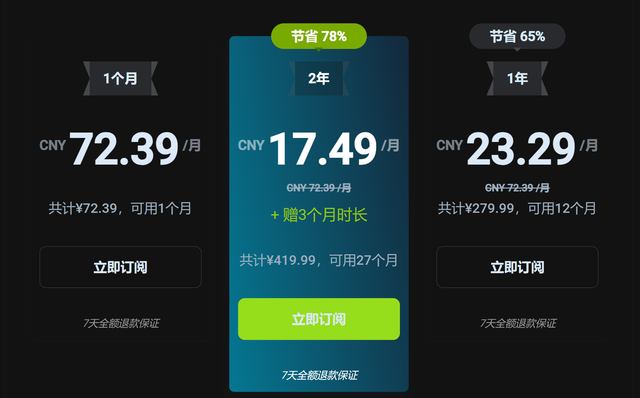
 ZoogVPN | Turn on manually Shadow | $2.49/mo | 27 months: $59.99 | Yes | 7 days | ✓ | ✓ | ✓ | ✓ | Official site blocked; our special link opens (4.4 s) | 4.2/5 (195 reviews) |
 Astrill VPN | Turn on manually StealthVPN / OpenWeb | $12.50/mo | 24 months: $300 | No | See site | ✗ | ✗ | ✗ | ✓ | ✗ Blocked | 1.3/5 (110 reviews) |
 Private Internet Access | Turn on manually Shadowsocks, OpenVPN only | $2.03/mo | 40 months: $81.2 | No | 30 days | ✗ | ✗ | ✗ | ✗ | ✗ Blocked | 4.2/5 (11,033 reviews) |
 CyberGhost | Turn on manually selected servers | $2.19/mo | 28 months: $61.32 | No | 45 days | ✗ | ✗ | ✗ | ✓ | ✗ Blocked | 4.0/5 (24,178 reviews) |
 PureVPN | Turn on manually switch to OpenVPN | $1.69/mo | 60 months: $101.55 | No | 31 days | ? | ? | ✗ | ✓ | ✗ Blocked | 4.4/5 (17,994 reviews) |
 AdGuard VPN | ✓ On by default TrustTunnel | $2.99/mo | 24 months: $71.76 | Yes | 30 days | ✓ | ✗ | ✓ | ✓ | Official site blocked; our special link opens (3.7 s) | 4.3/5 (290 reviews) |
 Mullvad | Turn on manually QUIC / Shadowsocks / LWO | $5.61/mo | €5/mo | No | 14 days | ✗ | ✗ | ✗ | ✓ | ✗ Blocked | 3.2/5 (192 reviews) |
 Windscribe | Turn on manually Stealth / WStunnel | $5.75/mo | 12 months: $69 | Yes | See site | ✗ | ✗ | ✗ | ✓ | ✗ Blocked | 4.7/5 (13,355 reviews) |
 StrongVPN | Turn on manually Scramble, OpenVPN TCP | See site | See site | No | 30 days | ✓ | ✗ | ✗ | ✗ | ✗ Blocked | 4.4/5 (2,695 reviews) |
 LightXtreme 闪连 | Not listed | $7.08/mo | 12 months: $84.99 | Yes | 30 days | ✓ | ✓ | ✓ | ✓ | ✓ Yes (3.5 s) | No page |
Prices checked 2026-11-10 on each vendor's pricing page (cheapest long plan, USD). Check the vendor's checkout for the final price.
Obfuscation checked 2026-11-14 on each vendor's site and help center: "on by default" = nothing to set; "turn on manually" = switch protocol or mode in settings; "not listed" = the vendor describes no obfuscation.
Payment methods checked 2026-11-10 on each vendor's payment pages: all 14 take cards and PayPal; ✗ = not listed, ? = the vendor's own pages disagree.
China access: whether the official website opens from mainland China networks (tests the website only, not the VPN connection). Last checked 2026-11-18 01:02 Beijing time.
Trustpilot score and review count checked 2026-11-10.